Zaključni list
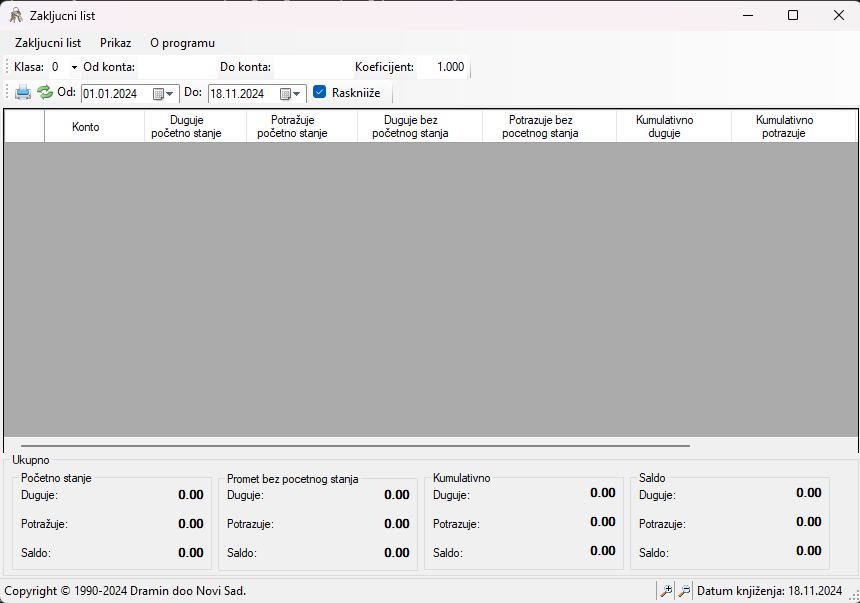
Namena forme
Forma Zakljucni list služi za pregled finansijskih podataka po klasama konta u izabranom periodu. Prikazuje:
- početno stanje,
- promet bez početnog stanja,
- kumulativni promet,
- saldo,
za konta grupisana po trocifrenoj klasi.
Šta forma prikazuje
Centralni deo forme je tabela sa kolonama:
- Konto
- Duguje početno stanje
- Potražuje početno stanje
- Duguje bez početnog stanja
- Potražuje bez početnog stanja
- Kumulativno duguje
- Kumulativno potražuje
- Saldo duguje
- Saldo potražuje
U donjem delu forme prikazane su zbirne vrednosti za trenutno filtrirane podatke, kroz četiri grupe:
- Početno stanje
- Promet bez početnog stanja
- Kumulativno
- Saldo
Za svaku grupu prikazuju se:
- Duguje
- Potražuje
- Saldo
Način rada
1. Izbor perioda
Na alatnoj traci biraju se:
- Od - početni datum
- Do - krajnji datum
Promena datuma automatski osvežava podatke u tabeli.
2. Uključivanje samo rasknjiženih stavki
Opcija Rasknjiženi određuje da li će prikaz obuhvatati samo rasknjižene stavke ili i ostale prema stanju filtera. Promena ove opcije takođe automatski osvežava prikaz.
3. Izbor klase konta
U polju Klasa bira se cifra od 0 do 9. Nakon izbora klase forma:
- pronalazi prvi konto u toj klasi,
- pronalazi poslednji konto u toj klasi,
- automatski popunjava polja:
- Od konta
- Do konta
Na osnovu toga filtrira prikaz tabele samo na izabranu klasu.
4. Dodatno sužavanje opsega konta
Polja:
- Od konta
- Do konta
služe za ručno ograničenje opsega konta unutar klase. Dozvoljen je unos cifara. Nakon izmene forma primenjuje filter nad tabelom.
5. Koeficijent prikaza
Polje Koeficijent služi za prikaz numeričkih vrednosti u umanjenom ili uvećanom odnosu.
Primer:
- 1.000 → standardni prikaz
- 1000 → prikaz vrednosti podeljenih sa 1000
- 1000000 → prikaz u milionima
Bitno:
- koeficijent utiče na prikaz u tabeli,
- utiče i na zbirne vrednosti,
- isti koeficijent se koristi i pri štampi.
Ako je koeficijent 0, prikaz preračunatih vrednosti se ne izvršava.
Mogućnosti forme
1. Pregled podataka po klasama konta
Omogućava brz pregled trocifrenih konta po klasi i periodu.
2. Automatsko sumiranje
Suma se preračunava za trenutno filtriran skup podataka, ne za celu bazu bezuslovno. To znači da zbir prati:
- izabranu klasu,
- opseg konta,
- datumski interval,
- opciju Rasknjiženi,
- koeficijent.
3. Štampa izveštaja
Moguće je otvoriti pregled za štampu preko:
- menija Zakljucni list > Stampa
- prečice Ctrl+P
- dugmeta štampača na alatnoj traci
U štampu se prosleđuju:
- trenutno filtrirani redovi,
- izabrana klasa,
- opseg konta,
- datum od/do,
- koeficijent.
To znači da štampa prati trenutno stanje forme.
4. Uvećanje i smanjenje fonta
Dostupno preko:
- menija Prikaz > Povecaj velicinu slova (F2)
- menija Prikaz > Smanji velicinu slova (F3)
- ikona lupe u statusnoj liniji
Ovo menja veličinu fonta u tabeli radi lakšeg čitanja.
5. Prikaz/sakrivanje elemenata forme
U meniju Prikaz moguće je uključiti ili isključiti:
- Prikazi alate
- Prikazi statusnu liniju
- Prikazi klase konta
Podešavanja se pamte.
6. Statusna linija
Statusna linija prikazuje:
- datum knjiženja,
- link ka sajtu/autorskom uputstvu,
- komande za uvećanje/smanjenje fonta.
Klik na Datum knjiženja otvara dijalog za promenu datuma knjiženja.
7. Pomoć i informacije
U meniju O programu postoje opcije:
- Uputstvo sa sajta autora
- O programu
Prečice na tastaturi
- Ctrl+P - štampa
- Alt+F4 - zatvaranje forme
- Escape - zatvaranje forme
- F2 - povećanje veličine slova
- F3 - smanjenje veličine slova
- Ctrl+F u tabeli - prebacuje fokus na polje za pretragu/opseg konta
Dodatno:
- ako je fokus u tabeli i korisnik dođe na prvi red pa pritisne strelicu nagore, fokus se vraća na polje za unos konta.
Tipičan postupak korišćenja
- Otvoriti formu Zakljucni list.
- Podesiti period Od / Do.
- Po potrebi uključiti ili isključiti opciju Rasknjiženi.
- Izabrati Klasu.
- Po potrebi korigovati Od konta i Do konta.
- Uneti odgovarajući Koeficijent prikaza.
- Pregledati podatke u tabeli i zbirove u donjem delu.
- Po potrebi odštampati izveštaj.
Važne napomene
- Podaci se automatski osvežavaju pri promeni datuma i opcije Rasknjiženi.
- Izbor klase automatski postavlja početni i krajnji konto za tu klasu.
- Zbirne vrednosti se računaju samo za trenutno filtrirani prikaz.
- Štampa koristi prikazane, odnosno filtrirane podatke.
- U prikazanom kodu postoji opcija Osvezi prikaz i dugme Osvezi, ali nije vidljivo vezivanje posebne akcije za klik; praktično osvežavanje se već izvršava kroz promenu filtera i datuma.